
Computer(teile) wieder zum Laufen bringen

Still aus dem Video
Wenn Computer und andere elektronische Geräte zum letzten Mal ihr Lebenslicht aushauchen, sollten sie schnell dem fachgerechten Recycling zugeführt werden. Zuvor können sie aber noch als Anschauungsmaterial dienen, wie denn so ein Gerät aufgebaut ist, welche Komponenten es enthält, was wie mit was verbunden ist usw. So können schon Kinder schnell und anschaulich Basics der Informatik lernen.
Ein Weg dahin kann sein, mit Schraubenziehern, Schraubenschlüsseln und anderen Werkzeugen dem Gerät zu Leibe zu rücken, unter Umständen auch sehr handfest und ohne Rücksicht auf die Bauteile. Aber an dieser Stelle kann es noch weitergehen: Jüngst ist mir ein schönes Beispielvideo über den Weg gelaufen, in dem einzelne Smartphone- und Computerbauteile mit Legetrick animiert werden. So kann die Auseinandersetzung mit Computertechnik eine sehr ästhetische Ebene bekommen – und können Computer auf eine etwas andere Art wieder zum Laufen gebracht werden. 🙂 Den ganzen Beitrag lesen
Streetview Animation

Screenshot
Sorry Deutschland. Hallo Welt! Dieser Tipp ist wahrscheinlich nur in internationaler Perspektive umsetzbar: Der «Google Maps Streetview Player» von Brian Folts automatisiert das, was ich schonmal in einem anderen Artikel geschildert habe: Aus Google Streetview-Ansichten werden im StopMotion-Verfahren Kamerafahrten, Verfolgungsjagden oder ähnliches produziert.
Der Streetview Player macht das automatisiert nach der Eingabe von zwei Koordinaten und wahlweise der Fortbewegungsart. Je nach Location und Fortbewegungsart funktioniert das besser oder schlechter, die Ergebnisse sind aber ansehnlich. Die kleinen Filme können zudem als animated GIF heruntergeladen und weiter bearbeitet werden.
Dank der heroischen Bemühungen deutscher Datenschutz-Aktivist_innen ist das in Deutschland fast nicht möglich, aber genau das kann ja ein Benefit für die Medienpädagogik sein: In ein selbstproduziertes Video wird eine Autofahrt in Amerika, Asien oder sonstwo eingebaut.
Mit dem Computer auf Du und Du
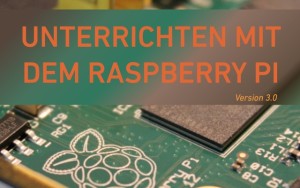
Der Raspberry Pi ist eine grandiose Entwicklung für die Medienpädagogik: Der kleine Computer hat vom Programmieren übers Basteln bis hin zum einfachen Server vielfältigste Anwendungsmöglichkeiten und regt dabei durch sein Konzept fast immer zum Selbermachen und Verstehen an. Und obendrein ist das kleine Wunderwerk so unglaublich günstig, dass auch mit kleinem Budget intensive Projekte möglich sind.
Tobias Hübner hat eine komplette Sequenz konzipiert, wie mensch mit Jugendlichen so Programmieren mit Scratch, Python und Minecraft lernen kann und dabei auch technische Hintergründe des Computers kennenlernt. Das Konzept ist als OER-Publikation (CC BY-SA) frei zum Download verfügbar. Das Heft ist grundsätzlich zwar nicht mehr ganz taufrisch, wird aber ständig aktualisiert. So sind auch mit dem allerneuesten RaspberryPi schöne Tüftelprojekte keine Hexerei.
Lightbot: Programmieren lernen Schritt für Schritt

Screenshot
Eine Figur – meist einen Roboter – mit Befehlen zu steuern, gehört mittlerweile zu den didaktischen Standards wenn es um das Programmierenlernen geht. Die Metapher funktioniert immer wieder gut (auch wenn mir noch nicht klar ist, wieso das so ist :-)) und wird in diversen Lernangeboten zum Thema umgesetzt – allerdings mal besser und mal schlechter.
Eine der gelungeneren Angebote in diesem Zusammenhang ist der Lightbot: Der kleine Roboter muss in verschiedenen Umgebungen Lichtfelder anschalten und dabei laufen und springen. Das ist an sich nicht revolutionär, aber in diesem Fall sehr liebevoll gemacht: Der Roboter ist süss animiert, die User_innen erwarten geeignete Aufgaben, die fehlertolerant und auch mit mehreren Varianten gelöst werden können. So können also im Selbstlernzusammenhang mit Spass Programmiergrundlagen gelernt werden.
Lightbot ist als Webangebot sowie als App für iOS und Android (letztere kostenpflichtig im einstelligen Bereich) verfügbar.
USK Alterskennzeichnung und Mobile Games

Der mobile Spielemarkt wächst seit einigen Jahren rasant an. Die Spiele werden immer komplexer und stehen den Konsolen und PC Versionen in Sachen Grafik und Immersion kaum noch nach. In Deutschland gab es bisher aber ein großes Problem. Während die Unterhaltungssoftware Selbstkontrolle (USK) Alterskennzeichnungen nur für Trägermedien vergeben konnte, war der Bereich der Mobile Games ein rechtsfreier Raum, was den Jugendschutz angeht. Seit dem 17.03.2015 wird dieses bekannte Jugendschutzproblem nun konstruktiv und global angegangen – mit IARC (International Age Rating Coalition) wurde die Alterskennzeichnungen von Mobile Games eingeführt. Da sich nun auch Google dem IARC System angeschlossen hat, stehen die Chancen gut, dass auch andere große Stores nachziehen.
Was das ganze bringt fragen Sie? Ein Beispiel: Dead Space, welches u.a. dafür berühmt wurde, dass es den deutschen Jugendschutz an den Rand seiner Möglichkeiten brachte 😉 hatte auf allen Plattformen eine USK 18. Im Google Play Store konnte sich jeder eine für mobile Endgeräte angepasste Version runter laden, welche nicht minder blutig war. Dort erschien dann bei Altersfreigabe die obligatorische „12+“ – sehr witzig, wenn man bedenkt, dass ein simpler Webbrowser dort eine „17+“ bekommt. Hier kamen nicht wenige in Erklärungsnöte, die in der Medienpädagogik und/oder Jugendschutz tätig sind.
Auch wenn IARC über Selbsteinschätzung der Entwickler funktioniert, durchlaufen die Eingaben in einer Datenbank dann doch die deutschen Jugendschutznormen. Das bedeutet nicht automatisch, dass das Spiel nur noch von Erwachsenen runtergeladen werden kann, aber Eltern können so zumindest sofort sehen, ob ein Spiel unter Jugendschutzaspekten für ihr Kind geeignet ist. Wenn nun noch die mobilen Endgeräte ähnliche Altersverifikationssysteme wie die Konsolen bekommen, wäre die Grundlage geschaffen, jüngeren Kids den Content zukommen zu lassen, der für ihr Alter/ihre Entwicklung passend ist… Ein Freifahrtschein für Eltern wird das trotzdem nicht sein, denn am Ende sollten sie entscheiden, was ihr Kind spielen darf/kann und was nicht – am besten indem sie es gemeinsam mit den Kindern spielen…[gn]
Hier finden Sie alle weiteren Infos:
http://www.usk.de/iarc/
Schöner fotografieren

Foto © Andreas Hurni
…viel mehr muss mensch eigentlich nicht sagen über die Website von Andreas Hurni. Denn der Fotograf stellt unter dem Titel «Schöner fotografieren» wertvolle Informationen zur Verfügung, mit denen schönere Fotos gelingen: Basics wie Bildgestaltung, Licht, Farbe, Geometrie, Schärfe oder Perspektive – aber auch grundlegende Dinge wie Ästhetik, Kultur oder Medium werden in informativen und kurzweiligen Texten inkl. Beispielen besprochen. Und beim Lesen stellt sich immer wieder das Gefühl ein «Wow, und alles auf einer Seite!».
Die Website ist damit eine sehr wertvolle Ressource für die Medienpädagogik – sei es als Inspiration und Informationsbasis für Medienpädagog_innen, sei es als Lernquelle für Kinder, Jugendliche und Erwachsene, die nach dem ersten Fotoworkshop mehr wissen möchten.
Word-Clouds kostenlos erstellen

Word-Clouds gibt es ja nun schon länger, dennoch finde ich, dass sie immer noch eine ansprechende thematische Visualisierung bieten, sei es für Flyer, Plakate oder Social Media Plattformen. Da ich ab und zu gefragt werde, wie man denn am Besten solche Wort-Wolken erstellt ohne gleich Photoshop anschmeißen zu müssen, möchte ich in diesem Artikel gerne drei Dienste kurz vorstellen:
1) http://www.wordle.net/ ist der wohl bekannteste Dienst. Die Oberfläche ist sehr einfach gehalten. Die gewünschten Begriffe können in ein Eingabefeld eingetragen werden, je häufiger Begriffe genannt werden, desto größer werden sie abgebildet. Im nächsten Schritt bieten diverse Editoren die Möglichkeit, Schrift, Farbe, Rotation und Darstellung umfangreich zu verändern.
2) http://tagcrowd.com/ dahingegen ist nicht so vielseitig im Bereich der Anpassung. Der Vorteil dieses Dienstes ist, dass hier komplette Websites und Texte analysiert werden können. Die Ausgabe und Größe der Tags basieren dann auf der Häufigkeit des entsprechenden Begriffe im jeweiligen Text.
3) https://tagul.com/ ist zwar auch kostenlos, aber nur mit vorheriger Anmeldung nutzbar. Zudem ist die Oberfläche wesentlich komplizierter und unübersichtlicher als beispielsweise bei Wordle. Der Mehrwert hier liegt aber eindeutig in der Vielzahl kreativer Vorlagen für die Clouds, welche sich besonders für den Druck eignen.
Mit FlappyBird und anderen programmieren lernen
Screenshot
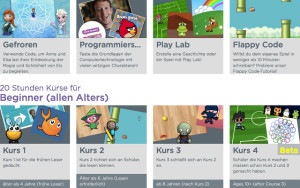
code.org hat sich gemausert! Was am Anfang nach einem Papiertiger aussah, ist mittlerweile ein breites und wertvolles Angebot geworden, das ich für die Medienpädagogik empfehlen kann: Auf der Website finden sich zahlreiche Übungen bzw. Kurse, mit denen Programmieren gelernt werden kann.
Bei allen Angeboten handelt es sich um Schritt-für-Schritt-Tutorials vor allem zum Selbstlernen, bei denen spezifische Aufgaben gelöst werden müssen. Zusätzlich gibt es Komplett-Kurse mit kompletten Unterrichtssequenzen, die (auch Kindergarten-Kinder) Schritt für Schritt an die Online-Umgebung heranführen. Dabei gibt es auch Einheiten, die ohne Technik («unplugged») funktionieren.
Wie so oft gibt es bei den Angeboten deutliche Anleihen bei Scratch, allerdings sind sie bei weitem nicht so offen. Vieles ist dennoch schön motivierend, etwa die FlappyBird-Aufgabe – und im PlayLab kann am Ende frei ein eigenes Spiel programmiert werden.
code.org ist daher zwar keine so flexible und einladende und offene Plattform wie etwa Scratch, aber sicher ein gutes Werkzeug, mit dem Interessierte Kinder und Jugendliche innerhalb eines größeren Angebots in mehr oder weniger kurzen Selbstlernphasen Aspekte von Programmieren lernen können.
Individuelles Portfolio im Projektweblog – so geht’s!

CC BY Maker DAYS FOR KIDS 2015 | http://makerdayswordpress.com, URL: https://creativecommons.org/licenses/by/3.0/de/
Medienpädagogische Praxisprojekte dokumentieren die Arbeit und Ergebnisse oft in Weblogs. Mit Hilfe von individuellen Tags können sie auch für individuelle Portfolios der Teilnehmer/innen genutzt werden.
Klar, wenn es sich im Projekt ums Bloggen dreht, haben eh alle Teilnehmer/innen einen Account oder sogar ein eigenes Weblog. Bei Projekten, bei denen anderes im Mittelpunkt steht – z.B. ein Filmdreh, das Programmieren oder auch etwas ganz Medienfreies – entstehen dann oft Fotos oder Einträge im Projektblog. Allerdings ist unklar, wer eigentlich was gemacht hat – und das ist aber vielleicht auch mal erwünscht. Gerade in der Portfolio-Arbeit wird ja auch der Gedanke unterstützt, dass Lernfortschritte und Gelungenes individuell dokumentiert werden sollte. Gleichzeitig sollte dies bei Kindern auch anonym erfolgen. Und unkompliziert sollte es auch sein.
Um den Teilnehmer/innen bei einer offenen digitalen Werktstatt die Möglichkeit zu geben, ihre Arbeit auch individuell zu dokumentieren und anderen zu zeigen (z.B. den Eltern, den einige Projekte werden vergänglich sein) planen wir folgendes:
- Jede/r erhält eine ID, die auf dem Namensschild steht. Zum Beispiel 001.
- Das entsprechende Kärtchen wird beim Fotografieren der Projekte einfach mitfotografiert.
- Die Blogbeiträge (selbst oder von anderen erstellt) werden entsprechend getaggt – d.h. mit den IDs aller Beteiligten. Einträge können also auch mehrere IDs erhalten.
- Vorausgesetzt, die ID ist jemanden bekannt (oder ggf. die Vornamen, wenn man damit arbeiten möchte), lassen sich alle Einträge zu einer Person aufrufen. Unter der URL https://makerdays.wordpress.com/tag/001/ seht ihr z.B., wo ich bei den Maker Days mitgewirkt habe.
- Bei uns ist das z.B. einen Hinweis bei der sonst sehr allgemeinen vorgedruckten Teilnahmebescheinigung wert (siehe Foto). Und wenn man die genannte URL (mit ID) eingibt oder aufruft, kann man sich ganz genau ein Bild davon machen, was die/der einzelne im Projekt gemacht hat. Einige der Werke werden ja auch nicht von Dauer sein und so können sie trotzdem festgehalten und hergezeigt werden.
Soweit die Idee (Theorie)! Bei unserem kostenlosen WordPress-Weblog funktioniert leider die Suche nach Tags nicht (ja, das kann man sich gar nicht vorstellen…). Der Zugriff kann aber trotzdem über die URL oder die Tagcloud erfolgen. Geht ja auch! … und bei anderen Weblog-Systemen sollte die Suche nach Tags unproblematisch sein. Und ob sich das dann alles reibungslos in der Praxis umsetzen lässt? Wir werden sehen.
Gefällt Euch die Idee? Wie macht Ihr das bisher?
Kostenlose Videokonferenz im Browser mit appear.in

Über kostenlose Tools für Videokonferenzen haben wir hier im Blog ja schon öfter geschrieben. Das Prinzip ist ja wirklich simpel: Unabhängig von einer bestimmten Software wird direkt im Browser ein Videochat mit einer oder mehreren Personen gestartet. So funktioniert es auch mit appear.in. Einfach die Seite aufrufen, einen Kanalnamen vergeben, die Freigabe für das Mikrofon und die Kamera erteilen, Link verschicken und los geht´s. Bis zu acht Personen sollen in einer gemeinsamen Konferenz Platz finden.
Ich habe den Dienst mit einer und mit zwei Personen getestet und bin eigentlich ganz zufrieden. Sogar eine Teilnahme über die iOS App und LTE war kein Problem. Angenehm empfinde ich auch die Möglichkeit, einen Kanal schließen zu können, so dass ausgeschlossen wird, dass per Zufall noch weitere Gäste am Gespräch teilnehmen.